在當今數字化時代,文件傳輸協議(FTP)作為一種經典且廣泛使用的網絡服務,依然是許多企業和組織進行文件共享、數據備份和網站維護的重要工具。盡管存在更現代的替代方案,但FTP因其簡單、直接和跨平臺的特性,在許多場景下仍不可替代。本文將詳細闡述在Windows操作系統環境下,如何從零開始組建一個功能完善的FTP服務器,并探討其背后的基礎架構與安全考量。
一、FTP服務器組建前的準備
在開始組建之前,需要進行一些必要的準備工作:
- 環境確認:確保服務器運行的是Windows Server系列操作系統(如Windows Server 2016/2019/2022),或至少是Windows 10/11專業版或企業版,以獲得完整的服務器功能支持。
- 網絡規劃:為服務器分配一個靜態IP地址,這是FTP服務穩定運行的基礎。規劃好FTP服務將要使用的端口(默認控制端口為21,數據端口范圍需另行配置)。
- 存儲規劃:確定用于存放FTP文件的物理目錄,并確保有足夠的磁盤空間和適當的訪問權限。
- 安全策略:預先考慮用戶認證方式(匿名訪問或用戶登錄)、訪問權限(讀、寫、列表等)以及后續的加密需求(是否啟用FTPS)。
二、使用IIS組建FTP服務器(標準方法)
Windows系統最常用的FTP服務器組建方式是借助其內置的Internet信息服務(IIS)。
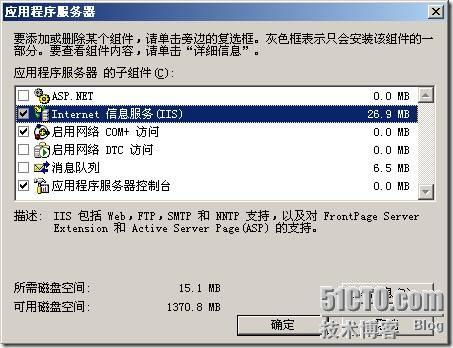
步驟一:安裝FTP服務器角色
1. 打開“服務器管理器”。
2. 點擊“添加角色和功能”。
3. 在“服務器角色”步驟中,找到并勾選“Web服務器(IIS)”。
4. 在彈出的子角色中,展開“FTP服務器”,勾選“FTP服務”及其下的“FTP擴展性”。
5. 按照向導完成安裝。
步驟二:創建FTP站點
1. 打開“IIS管理器”。
2. 在左側連接面板中,右鍵點擊“站點”,選擇“添加FTP站點...”。
3. 指定站點信息:為FTP站點命名,并設置物理路徑(即第一步中規劃的存儲目錄)。
4. 綁定和SSL設置:
* 綁定到服務器的靜態IP地址。
- 端口保持默認的21(或根據規劃修改)。
- 虛擬主機名通常留空。
- SSL選項:初期測試可選擇“無SSL”,生產環境強烈建議選擇“需要SSL”并配置證書,以啟用FTPS加密傳輸。
- 身份驗證和授權信息:
- 身份驗證:根據需求選擇“匿名”或“基本”(需要Windows用戶賬戶)。
- 授權:指定允許訪問的用戶或用戶組,并賦予相應的權限(讀取、寫入)。
至此,一個基礎的FTP服務器便組建完成。用戶可以使用FTP客戶端(如FileZilla, WinSCP)或瀏覽器通過 ftp://服務器IP地址 進行訪問。
三、FTP服務器架構解析
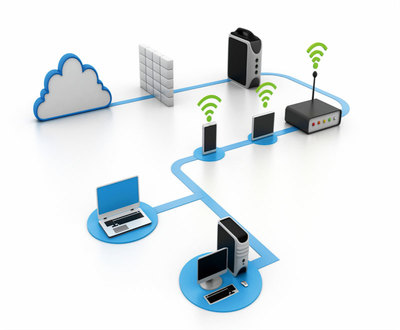
一個典型的FTP服務器架構不僅僅是安裝一個服務,它涉及多個層次:
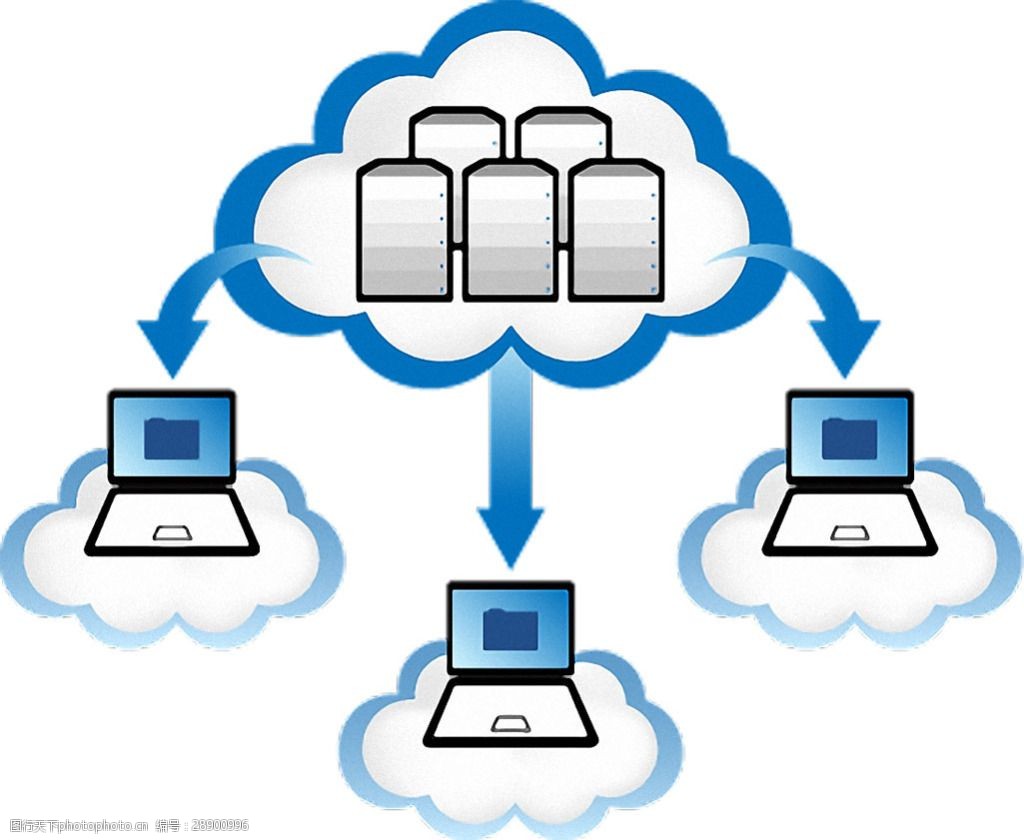
- 網絡層:FTP采用客戶端-服務器模型。值得注意的是,FTP協議使用兩個獨立的TCP連接:
- 控制連接(端口21):用于發送命令(如登錄、切換目錄)和接收響應。
- 數據連接:用于實際的文件傳輸。其模式有兩種:
- 主動模式:服務器主動從20端口連接到客戶端指定的高端口。這在客戶端位于防火墻后時可能失敗。
- 被動模式:服務器開放一個高端口范圍,并告知客戶端,由客戶端發起數據連接。這是現代網絡(尤其是經過NAT和防火墻)中更常用的模式。在IIS中需要預先配置“FTP防火墻支持”和“數據通道端口范圍”。
- 服務層:即IIS中的FTP服務組件。它負責監聽連接、處理認證、解析命令、管理會話和協調數據傳輸。
- 存儲層:即服務器本地的文件系統或指向的網絡共享目錄。IIS FTP站點通過物理路徑與之關聯。對于高可用或大容量需求,存儲可以架構在RAID陣列、存儲區域網絡(SAN)或分布式文件系統上。
- 安全層:這是架構中的關鍵部分。
- 認證:支持匿名訪問或集成Windows賬戶認證。
- 授權:通過NTFS文件系統權限進行精細化的文件夾和文件級訪問控制。
- 加密:通過啟用SSL/TLS(即FTPS)對控制信道和數據信道進行加密,防止憑證和內容被竊聽。
- 網絡隔離:通過防火墻策略,僅允許必要的IP地址或網絡段訪問FTP端口。
四、高級配置與優化建議
- 虛擬目錄:可以在主FTP站點下創建虛擬目錄,將其映射到其他物理位置,從而整合分散的存儲資源。
- 用戶隔離:啟用“FTP用戶隔離”功能,可以為不同用戶創建獨立的、無法相互訪問的根目錄,極大增強安全性和隱私性。
- 日志記錄:啟用FTP日志記錄,記錄連接、命令和文件傳輸活動,便于審計和故障排查。
- 連接限制:在IIS的FTP站點“FTP IPv4和域限制”中,可以設置允許或拒絕特定IP的訪問。在“高級設置”中,可以限制最大連接數和連接超時。
- 性能考慮:對于高并發場景,可以考慮調整TCP/IP參數、使用性能更好的存儲介質,或將FTP服務器部署在負載均衡器之后。
五、
在Windows平臺上組建FTP服務器,利用IIS是一種相對簡單且功能全面的方法。一個健壯的FTP服務架構,不僅在于成功安裝,更在于對網絡模型(尤其是主動/被動模式)的理解、精細的權限規劃以及多層次安全策略的實施。在云時代,也可以考慮將FTP服務部署在Azure或AWS的Windows Server虛擬機實例上,并結合云存儲服務,構建更具彈性的文件傳輸解決方案。無論部署在何處,牢記“最小權限原則”和“加密傳輸”是保障服務安全的核心準則。